Transformar PDF em Word: conversão e edição
Veja como transformar PDF em Word e editar o documento com facilidade. Com os melhores métodos, instruções passo a passo e dicas de edição.
Ler na área do assinanteTransformar PDF em Word é o processo de converter um arquivo PDF em um arquivo Word. Em nosso guia sobre como transformar PDF em Word, temos todas as instruções e dicas que você precisa para acabar com a irritação dos documentos PDF não editáveis.
Por que converter PDF em Word?
Os arquivos .PDF e Word têm propósitos (e desafios) distintos:
- Arquivos PDF: servem para apresentar conteúdos (texto, imagens, etc.) com um layout consolidado, que não muda independentemente da ferramenta de visualização. Por esse motivo, eles só podem ser editados em ferramentas especializadas.
- Arquivos Word: servem para facilitar a edição de texto, dando prioridade à versatilidade e colaboração. Consequentemente, estes arquivos não têm um layout tão consolidado (basta abrir um arquivo em uma versão mais antiga do Microsoft Word, por exemplo, para causar potenciais erros de formatação).
Assim, a principal razão para transformar PDF em Word é tornar os PDFs em arquivos facilmente editáveis. Após a conversão, você pode carregar o arquivo convertido em um editor de texto comum e fazer as alterações necessárias com facilidade.
Vantagens de editar documentos em Word
O que faz com que seja mais fácil editar documentos em Word do que em PDF?
- Compatibilidade com as ferramentas mais comuns de edição de texto.
- Maior facilidade em formatar elementos como tabelas, colunas, etc.
- Acesso a recursos como fontes e estilos, opções avançadas nem sempre disponíveis em editores de PDF.
Métodos para transformar PDF em Word
Não existe apenas um caminho para transformar PDF em Word. Atualmente, as três principais soluções são:
Ferramentas online
Software de conversão (desktop)
Aplicativos de escritório
Utilizando ferramentas online
Transformar PDF em Word online é o método mais rápido e popular. O processo pode ser finalizado no navegador, e algumas ferramentas nem sequer exigem cadastro.
Além disso, as ferramentas online costumam permitir transformar PDF em Word gratuito, mesmo que com algumas limitações (por exemplo: tamanho do arquivo e limitação diária de tarefas).
As ferramentas online também são valorizadas pela sua versatilidade:
- Se você precisar de conversão e edição avançada, recomendamos o Adobe Acrobat Online.
- Para recursos colaborativos e opções avançadas em uma interface simples, use o Lumin.
- Para transformar PDF em Word gratuito e rapidamente (mas sem recursos extras), opte por uma ferramenta online como PDF2DOC.
Dependendo da ferramenta, os serviços de conversão online adequam-se tanto a tarefas casuais como a contextos profissionais e acadêmicos.
Usando software de conversão
Usar software de conversão é o método mais "pesado" para transformar PDF em Word. Programas de desktop como o Adobe Acrobat Pro e o Nitro PDF Pro costumam ser bem completos, oferecendo todos os recursos profissionais necessários para converter e editar PDFs.
Contudo, o software de conversão não é o melhor método para tarefas simples, rapidez ou compartilhamento. Para além da complexidade de uso, esses programas exigem instalação, ocupando espaço de armazenamento.
Conversão com aplicativos de escritório
Os aplicativos de escritório são um método conveniente para transformar PDF em Word online e offline, mas não são especializados em tarefas de edição de PDF. Aplicativos como o LibreOffice e o WPS Office podem ser eficazes - se as conversões forem simples.
O próprio Microsoft Word, por exemplo, inclui uma ferramenta para transformar PDF em Word, mas esta apresenta dificuldades em preservar elementos como tabelas, gráficos ou até mesmo imagens. Além disso, a formatação do documento original pode ser significativamente alterada após a conversão.
Passo a passo para converter PDF em Word
As instruções para como transformar PDF em Word variam ligeiramente de método para método. Assim, decidimos partilhar as instruções passo a passo para as ferramentas mais confiáveis de cada um:
- Transformar PDF em Word online: Lumin
- Converter PDF em Word no desktop: Adobe Acrobat Pro
- Conversão com aplicativos de escritório: Microsoft Word
Guia para ferramentas online
Como usar o Lumin para transformar PDF em Word online:
Selecionar "Fazer upload";
Carregar o arquivo PDF;
Definir o formato de conversão;
Salvar o arquivo Word após a conversão.
Instruções para software de conversão
Usar o Adobe Acrobat Pro para conversões offline:
Carregar o arquivo PDF;
Clicar em "Exportar PDF" (lado direito da tela);
Definir o formato de saída ("Microsoft Word");
Escolher entre .DOC ou .DOCX;
Clicar em "Exportar";
Salvar após a conversão.
Aplicativos de escritório
Transformar PDF em Word no Microsoft Word:
Clicar em "Arquivo";
Selecionar "Abrir" para carregar o PDF;
Clicar em "OK" para autorizar a conversão;
Salvar como arquivo .DOCX.
Dicas para editar documentos convertidos
Infelizmente, nem mesmo as melhores ferramentas para transformar arquivos PDF em Word garantem resultados perfeitos em 100% das conversões. É possível que o documento Word não seja exatamente igual ao PDF original, especialmente no caso de elementos como tabelas, gráficos ou fontes menos comuns.
Ajustando formatação e layout
Quando ocorrem alterações na formatação e layout, experimente utilizar uma ferramenta de conversão alternativa (preferencialmente, mais complexa/com melhor reputação).
Se o problema persistir, a melhor solução é resolver manualmente, comparando o PDF original e o Word processado lado a lado. Não é ideal e pode ser um processo moroso, mas permite controle total sobre os elementos no documento.
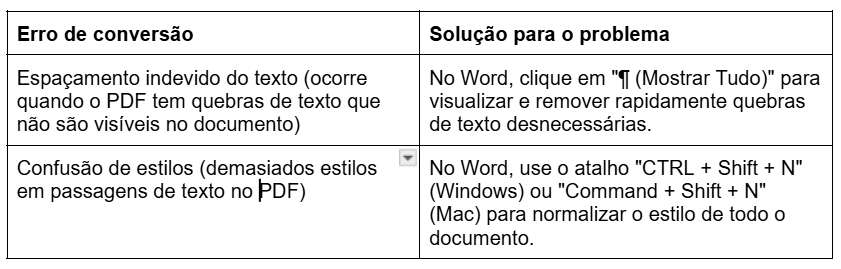
Corrigindo erros de conversão
Os erros de conversão são bastante variados, mas estes são os problemas mais comuns (solução incluída):

Conclusão: simplifique seu trabalho com conversões eficientes
Transformar PDF em Word é uma tarefa aparentemente simples, mas com várias nuances que podem causar erros e afetar a sua produtividade. Ao aprender um pouco mais sobre como transformar PDF em Word, você terá uma melhor preparação para lidar com potenciais problemas em contextos casuais, profissionais ou acadêmicos.